 Adrian Mordalski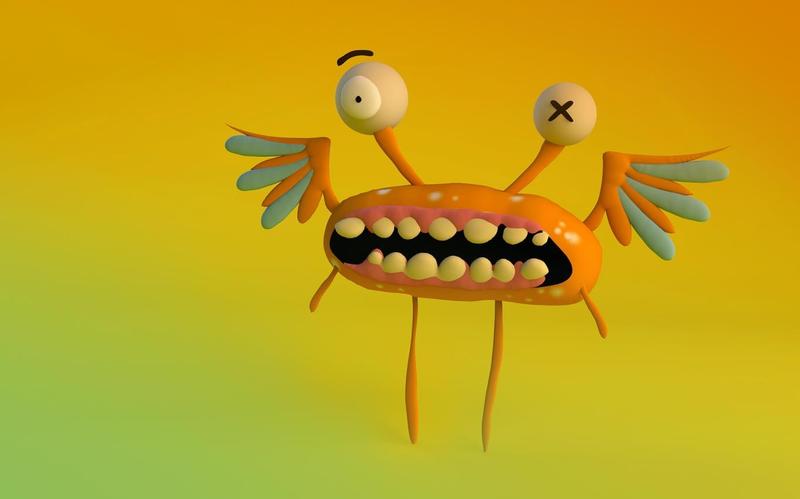
Witaj w przewodniku po magii zmiany rozmiaru zdjęć w Paint 3D! Warto pamiętać, że rozmiar ma znaczenie, szczególnie gdy planujesz udostępnić zdjęcia w sieci lub przypiąć je do tablicy korkowej w biurze. Może każdy z nas w przeszłości marzył o takim edytorze! Zatem na początek uruchom Paint 3D, otwórz swoje ulubione zdjęcie i pozwól, że przeprowadzimy Cię przez wszystkie kroki, które umożliwią dostosowanie jego rozmiaru tak, jak w dobrym warsztacie graficznym.
Aby rozpocząć, odnajdź opcję zmiany rozmiaru. Kliknij na zakładkę „Płótno” w górnym menu (pamiętaj, że możliwość zmiany widoku 3D może sprawić, że Twój kapelusz spadnie!). Następnie w menu po prawej stronie włącz funkcję „Zmień rozmiar obrazu”. To tam wyczarujesz nowe wymiary swojego zdjęcia. Nie zapomnij włączyć opcji „Zachowaj proporcje”, jeśli nie chcesz, aby Twoje zdjęcie stało się krótką karykaturą! Wpisz nową szerokość lub wysokość, a druga wartość dostosuje się automatycznie. To naprawdę proste!
Magiczne powiększenie lub zmniejszenie
Jeśli masz ochotę zaszaleć i zmienić rozmiar o określony procent, zamiast wpisywać konkretne wymiary, spróbuj wersji procentowej. Wystarczy, że wpiszesz wartość procentową, np. 50%, aby zmniejszyć zdjęcie do połowy, a 150%, by powiększyć je niczym hipopotam w jacuzzi. Pamiętaj, aby zatwierdzić zmiany, klikając „OK”. A skoro już mówimy o tym – doceniam również małe „guziki” w Paint 3D, które ułatwiają edycję ostatecznej wersji obrazu!
Na zakończenie tej małej wycieczki w świat Paint 3D nie zapomnij o bezpieczeństwie swojego arcydzieła. Po dokonaniu wszystkich zmian naciśnij „Zapisz” lub „Eksportuj”, aby uchwycić nowy wygląd swojego dzieła. Pamiętaj, że możesz zapisać plik w różnych formatach, więc wezwanie do działania jest jedno: twoje zdjęcia powinny lśnić! A teraz, gdy już wiesz, jak zmieniać rozmiar zdjęć, wypróbuj to w praktyce, a kto wie – może stworzysz nową modę na Instagramie!
Porady dotyczące zachowania jakości obrazu podczas skalowania
Skalowanie obrazów przypomina czarną magię, która ma ogromny wpływ na jakość twoich ulubionych zdjęć. Jednak, podobnie jak w każdej magii, wszystko może pójść nie tak. Wyobraź sobie, że skalujesz swoje wakacyjne zdjęcie i nagle zamiast zachwycających, krystalicznie czystych gór widzisz coś, co przypomina malowidło Picassa! Aby uniknąć takiej tragedii, warto poznać kilka cennych wskazówek. Kluczową sprawą pozostaje zachowanie proporcji obrazów podczas skalowania. Niezależnie od wyboru programu, w którym pracujesz – czy to Paint, czy bardziej zaawansowany Photoshop – koniecznie upewnij się, że zaznaczyłeś opcję „Zachowaj proporcje”. W przeciwnym razie każda niezamierzona zmiana może doprowadzić do komicznego efektu.
Twoje zdjęcie nadal nie wygląda tak, jak powinno? Nie ma problemu! Kolejną sztuczką, na którą z pewnością warto zwrócić uwagę, jest odpowiedni wybór formatu pliku. JPG, PNG, a może GIF? Każdy z tych formatów posiada swoje zalety oraz wady. Niektórzy twierdzą, że PNG najlepiej zachowuje detale, podczas gdy JPEG jest bardziej przyjazny dla przestrzeni dyskowej. Czasami warto się zastanowić, czy rzeczywiście potrzebujesz superwysokiej jakości na facebookową fotkę, czy może wystarczy ci coś bardziej „lekkiego”. Dodatkowo, kompresja zdjęcia to kolejny sposób na zaoszczędzenie miejsca na urządzeniu oraz przyspieszenie ładowania zdjęć. Szybko i bez trwogi!
Jak uniknąć katastrofy jakości obrazów?
Często zdarza się, że potrzebujesz większej rozdzielczości, a twoje zdjęcie jest maleńkie jak migdał. W takiej sytuacji do akcji wkraczają programy do poprawy jakości obrazu! Istnieją narzędzia, które potrafią powiększać zdjęcia bez utraty ich jakości. Mówiąc o tym, myślę o specjalnych algorytmach oraz sztucznej inteligencji, które potrafią wyczarować detale, o jakich marzyłeś. Przykładem mogą być platformy takie jak AVAide, które doskonale radzą sobie z powiększaniem obrazów. Choć brzmi to jak fragment filmu sci-fi, w rzeczywistości to jak najbardziej prawda! Dzięki temu możesz przesyłać swoje dzieła na social media z większym uśmiechem, a złośliwe komentarze nie będą cię już tak dotykały.
Na koniec, pamiętaj, aby nie przesadzać z rozmiarem obrazów. Zbyt duże zdjęcia to nie tylko karykaturalny widok na twoim ekranie, ale także prawdziwy koszmar podczas ładowania na stronie internetowej. Pragniesz, aby twoja strona działała jak dobrze naoliwiona maszyna, a nie jak powolny, zmęczony ślimak! W takiej sytuacji z pomocą przychodzą różne narzędzia do optymalizacji – za pomocą jednego kliknięcia możesz zmniejszyć rozmiar pliku, zachowując przy tym jakość. Dlatego, zanim wciśniesz „zapisz” i wrzucisz zdjęcie do Internetu, upewnij się, że twoje dzieło jest gotowe na wszystko, co czeka na nie w internetowym świecie!
A oto kilka wskazówek dotyczących optymalizacji obrazów:
- Używaj odpowiednich formatów plików: JPG dla zdjęć, PNG dla grafik z przezroczystością.
- Stosuj kompresję, aby zmniejszyć rozmiar plików bez zauważalnej utraty jakości.
- Skaluj obrazy zachowując proporcje, aby uniknąć zniekształceń.
- Testuj różne narzędzia do poprawy jakości, aby znaleźć najlepsze dla swoich potrzeb.
- Regularnie sprawdzaj, jak długo ładują się twoje zdjęcia na stronie internetowej.
Porównanie Paint 3D z innymi narzędziami do edycji zdjęć
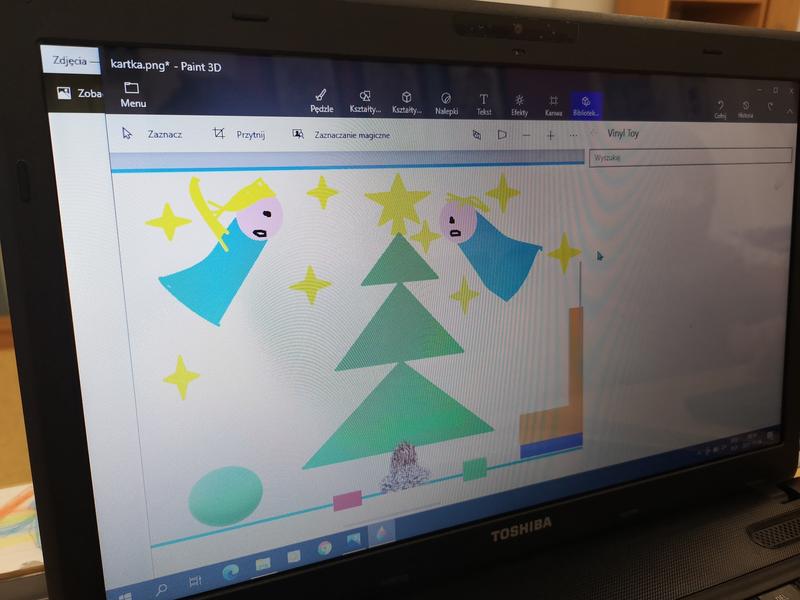
Paint 3D to najnowsza wersja legendarnego Painta, która weszła na rynek, oferując wiele nowych funkcji oraz możliwość tworzenia trójwymiarowych dzieł sztuki. Choć większość z nas kojarzy Paint z prostymi rysunkami i edytowaniem zdjęć, Paint 3D postanowił wprowadzić to wszystko na zupełnie nowy poziom, jakby nie tylko malując, lecz także wyczarowując z przestrzeni ciekawe formy. W porównaniu do innych popularnych narzędzi do edycji zdjęć, takich jak Canva czy GIMP, Paint 3D łączy w sobie elementy zarówno podstawowej edycji, jak i kreatywnego modelowania w 3D, co czyni go wyjątkowym w swoim rodzaju. Nie można ukrywać, że to dość ambitne zadanie, by konkurować z profesjonalnymi programami, w których można zrobić niemal wszystko. Jednak Paint 3D podchodzi do tego tematu z lekkością i przyjemnością.
Kiedy rezygnujemy z porównań, trudno nie dostrzec, że w przeciwieństwie do bardziej skomplikowanych narzędzi, Paint 3D oferuje przyjazny dla użytkownika interfejs. Canva sprawdza się doskonale do szybkiego projektowania grafik, zwłaszcza przy pracy z szablonami, które umożliwiają szybkie tworzenie ładnych postów do mediów społecznościowych. Natomiast GIMP, mimo że potrafi zdziałać prawdziwe cuda, może być dla wielu użytkowników przerażający ze względu na swoją złożoność. Z drugiej strony w Paint 3D my, jako użytkownicy, czujemy się jak dzieci w cukierni – możliwości tworzenia są nieograniczone, a przy tym nie musimy uczyć się skomplikowanych technik edycyjnych.
Paint 3D vs. Typowe Edytory
Największymi rywalami Paint 3D w dziedzinie edycji zdjęć są aplikacje takie jak Adobe Photoshop czy wspomniany GIMP, które oferują zaawansowane narzędzia do edytowania obrazów. Można jednak powiedzieć, że Paint 3D przypomina kolegę z klasy, który zawsze ma ciekawe pomysły i potrafi stworzyć coś naprawdę oryginalnego, mimo że nie ma jeszcze patentów na wszystkie „magiczne” sztuczki. Paint 3D sprawdza się doskonale do szybkiej zabawy z grafiką, jednak dla bardziej poważnych grafików, którzy muszą korzystać z warstw, filtrów i precyzyjnych narzędzi, Paint 3D wciąż wymaga dopracowania, by zyskać uznanie na rynku profesjonalnych edytorów.
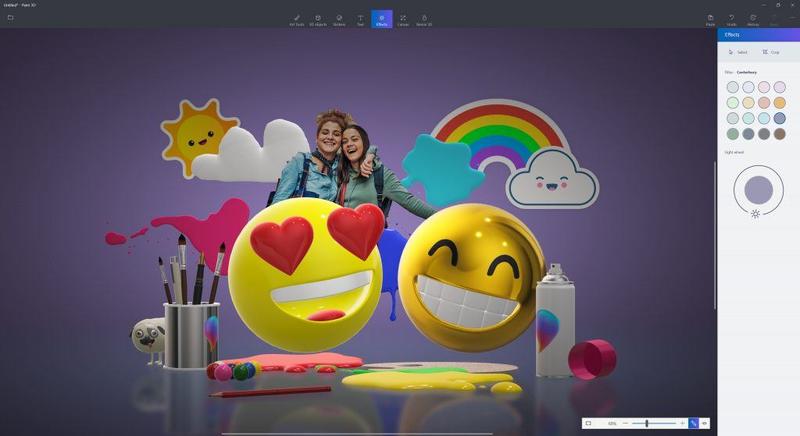
Podsumowując, Paint 3D może nie zyskał pozycji króla wśród narzędzi do edycji zdjęć, ale na pewno wnosi swój niepowtarzalny styl i może zdobyć serca tych, którzy szukają nie tylko pracy, ale również zabawy. Kiedy następnym razem założysz się ze znajomym o to, kto lepiej rysuje, wypróbuj Paint 3D! Jeśli twój przyjaciel skupi się na edytowaniu zdjęć w GIMP, ty tymczasem stworzysz coś 3D, co z pewnością zaskoczy wszystkich. W końcu, kto powiedział, że edytowanie zdjęć nie może być szaloną przygodą?
Jak wykorzystać Paint 3D do kreatywnych projektów z obrazami
Paint 3D, nowa odsłona kultowego programu graficznego, otwiera przed nami szerokie możliwości do tworzenia kreatywnych projektów z obrazami. Chociaż wiele osób pamięta klasyczny Paint z dzieciństwa, ta nowa wersja wprowadza do naszej grafiki trójwymiarowość, co otwiera nieskończone pole do popisu. Wyobraź sobie, że możesz przenieść swoje rysunki z wymiaru 2D do 3D, dodając elementy, które będą wyglądać jak prawdziwe! W Paint 3D rysowanie staje się nie tylko malowaniem, ale prawdziwą sztuką tworzenia, gdzie każdy element może stać się częścią większej całości, a Ty możesz kreować własny świat kolorów i kształtów.
Co więcej, Paint 3D umożliwia korzystanie z modeli 3D oraz różnorodnych naklejek, co sprawia, że twórczość w tym programie staje się zabawą bez ograniczeń. Dlatego świetną opcją staje się dodawanie obiektów 3D, które można obracać i dostosowywać, co daje poczucie, że tworzenie to nie tylko klikanie, ale również prawdziwe budowanie. Możesz na przykład dodać do swojego projektu własnego stwora, który biega po wirtualnym świecie, albo umieścić swoją ulubioną postać z kreskówki w trójwymiarowej formie obok własnego obrazu. Możliwości czekają na odkrycie!
Wykorzystaj narzędzia do maksymalnej kreatywności
Paint 3D oferuje szereg narzędzi, które sprawiają, że każdy projekt staje się unikalny. Poza tradycyjnymi narzędziami do rysowania możesz edytować obiekty, dodają tekstury oraz tworzyć własne naklejki. Pomyśl tylko, jak fajnie wzbogacić swoje prace o personalizowane elementy! Kiedy stworzysz urocze trójwymiarowe oczy dla swojego kota, to nie tylko sprawisz, że Twój pupil będzie radosny, ale również będziesz doskonale bawić się przy tym zadaniu.
Na koniec pamiętaj, że nauka używania Paint 3D to nie tylko sposób na tworzenie grafik, ale także świetna zabawa. Dzięki prostemu interfejsowi oraz różnorodnym funkcjom, każdy, nawet ci, którzy nie mają doświadczenia w grafice, mogą szybko rozpocząć tworzenie własnych dzieł. Nie musisz być Picasso, wystarczy odrobina wyobraźni! A jeśli coś pójdzie nie tak, zawsze możesz skorzystać z opcji cofania. Wsiadaj więc na kreatywną falę i daj się ponieść twórczemu szaleństwu w Paint 3D!
Poniżej znajduje się kilka kluczowych możliwości, jakie oferuje Paint 3D:
- Przenoszenie rysunków z 2D do 3D
- Dodawanie modeli 3D oraz naklejek
- Personalizowanie elementów graficznych
- Edytowanie obiektów i dodawanie tekstur
- Tworzenie własnych naklejek
| Możliwości Paint 3D | Opis |
|---|---|
| Przenoszenie rysunków z 2D do 3D | Możliwość tworzenia trójwymiarowych rysunków z tradycyjnych obrazów. |
| Dodawanie modeli 3D oraz naklejek | Umożliwia wprowadzanie elementów 3D, które można obracać i dostosowywać. |
| Personalizowanie elementów graficznych | Tworzenie unikalnych i indywidualnych detali w projektach. |
| Edytowanie obiektów i dodawanie tekstur | Możliwość modyfikacji obiektów oraz wzbogacania ich o różne tekstury. |
| Tworzenie własnych naklejek | Personalizowanie projektów poprzez dodawanie stworzonych przez siebie naklejek. |
Źródła:
- https://www.centrumxp.pl/Paint-3D—co-gdzie-i-jak
- https://www.simtopia.pl/viewtopic.php?t=621
- https://pomoc.home.pl/baza-wiedzy/jak-zmienic-rozmiar-zdjecia
- https://www.avaide.com/pl/photo-editing/resize-image-in-paint/
Pytania i odpowiedzi
Jakie kroki należy wykonać, aby zmienić rozmiar zdjęcia w Paint 3D?
Aby zmienić rozmiar zdjęcia w Paint 3D, należy uruchomić program, otworzyć zdjęcie oraz kliknąć na zakładkę „Płótno” w górnym menu. Następnie włączyć funkcję „Zmień rozmiar obrazu” i ustawić nowe wymiary, pamiętając o zaznaczeniu opcji „Zachowaj proporcje”.
Czy istnieje możliwość zmiany rozmiaru zdjęcia w procentach w Paint 3D?
Tak, w Paint 3D można zmienić rozmiar zdjęcia w procentach. Wystarczy wpisać wartość procentową, np. 50% dla zmniejszenia lub 150% dla powiększenia, a następnie kliknąć „OK”, aby zatwierdzić zmiany.
Jakie formaty plików można używać do zapisywania zdjęć w Paint 3D?
W Paint 3D można zapisywać zdjęcia w różnych formatach, takich jak JPG, PNG czy GIF. Wybór formatu zależy od potrzeb, np. PNG najlepiej zachowuje detale, podczas gdy JPG jest bardziej oszczędny w przestrzeni dyskowej.
Co należy zrobić po dokonaniu zmian w rozmiarze zdjęcia?
Po dokonaniu zmian w rozmiarze zdjęcia powinno się je zapisać lub wyeksportować, aby uchwycić nowy wygląd. Jest to istotne, aby uniknąć utraty wprowadzonych modyfikacji.
Jakie są porady dotyczące zachowania jakości obrazu podczas skalowania w Paint 3D?
Aby zachować jakość obrazu podczas skalowania, kluczowe jest zaznaczenie opcji „Zachowaj proporcje” oraz odpowiedni dobór formatu pliku. Dodatkowo warto stosować kompresję zdjęć przed ich zapisem, co pozwoli zaoszczędzić miejsce bez zauważalnej utraty jakości.